Escolha um texto com letra cursiva para copiar
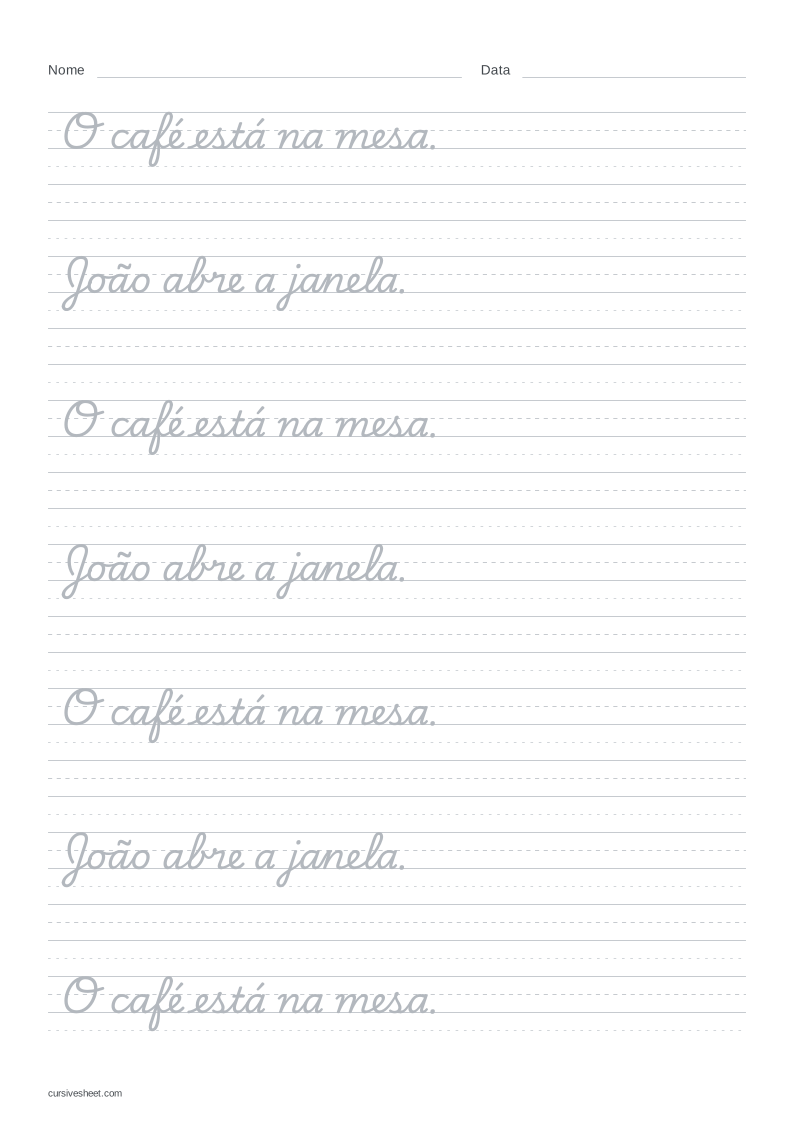
Use a opção “Frases curtas” para começar com dois exemplos do dia a dia. A opção “Pergunta e resposta” traz o nome Lúcia e os sinais de interrogação e exclamação. Observe também a acentuação das palavras “café”, “João” e “lápis” antes de copiar.
A opção “Pequeno parágrafo” reúne três frases sobre o quintal depois da chuva. O exemplo “Na feira” é um texto original ambientado em uma feira brasileira. Fonte dos exemplos: textos originais criados para o CursiveSheet, sem trechos de obras de outros autores.
Monte a atividade com o seu texto
Clique em “Meu texto” para limpar o exemplo e digite no campo “Seu texto”. Em “Modelo de letra”, escolha Playwrite US Trad ou Playwrite US Modern. Os dois são modelos dos Estados Unidos; compare as letras com o modelo que você usa para praticar.
Em “Letras para”, escolha “Cobrir” para letras claras, “Contornar” para letras vazadas ou “Copiar” para um modelo escuro. Em “Mais opções”, mantenha “Modelo + linha em branco” para alternar modelo e espaço para escrever. A opção “Modelo uma vez” mostra o texto só no topo da página e deixa as outras linhas em branco.
Quanto texto cabe em uma página?
O campo aceita até 280 caracteres, contando espaços e pontuação. Esse limite não garante que tudo caiba: o tamanho das letras, o espaçamento, as quebras de linha e o formato do papel mudam o espaço disponível.
Se aparecer um aviso de que o texto não cabe, use “Ajustar a uma página” ou encurte o trecho. Confira a prévia depois de trocar o modelo de letra ou o papel. Para um texto maior, divida-o em trechos e baixe um PDF de cada vez; o gerador não cria várias páginas automaticamente.
As atividades usam apenas letra cursiva. Não há opção de letra de forma.
Baixe e imprima em A4 ou Carta
Escolha o formato em “Papel” antes de usar “Baixar PDF” ou “Imprimir”. Imprima em tamanho real ou escala de 100%. O PDF de exemplo abaixo está no formato A4; para Carta ou para usar outro texto, use o gerador acima.